
このページにはPRリンクが含まれています。商品を購入される際は、リンクを経由することで当サイトの運営維持にご協力いただけます。
自宅のWi-Fiを快適にする方法|原因別・今日からできる改善ガイド
Wi-Fiが遅い・不安定・繋がらない部屋がある、そんな悩みを解決。ルーターの設置場所、設定の見直し、メッシュWi-Fiの活用まで、今日からできる改善方法をわかりやすく解説します。

はじめに
「動画を観ていたら急にカクカクしてきた」「リビングでは速いのに寝室では繋がりにくい」「夜になるとなぜか遅くなる」
こんな経験、一度はありませんか?
Wi-Fiの不調は多くの家庭で起きていますが、実はルーターの設置場所や設定を少し見直すだけで大きく改善できることがほとんどです。高いルーターに買い替える前に、まずはできる対策から試してみましょう。
この記事では、Wi-Fiが遅くなる原因から、今日すぐできる改善方法まで、順を追ってわかりやすく解説します。
1. まずチェック!Wi-Fiが遅くなる主な原因
改善策を試す前に、まず「なぜ遅いのか」を把握することが大切です。原因によって解決策が変わります。
- 電波の干渉 — 電子レンジやBluetooth機器と周波数帯が重なって混線している
- 障害物の影響 — コンクリート壁・金属・水槽などが電波を遮断している
- ルーターの設置場所が悪い — 床置き・収納内・窓際など電波が届きにくい場所に置いている
- 接続端末数が多すぎる — スマホ・PC・スマート家電などの台数がルーターの処理能力を超えている
- ルーターの規格が古い — Wi-Fi 5(11ac)以前のルーターは最新スマホの性能を活かしきれない
- LANケーブルの規格が古い — CAT5以下のケーブルは最大100Mbpsが上限でボトルネックになる
- プロバイダー側の混雑 — IPv4(PPPoE)接続は夜間など利用者が多い時間帯に速度が低下しやすい
心当たりのある原因が見つかったら、該当する節の改善策を試してみてください。

2. ルーターの置き場所を見直す(最もお手軽な改善策)
実は、ルーターの設置場所を変えるだけで通信速度や安定性が劇的に改善することがあります。設定変更もコストもかからない、最初に試すべき対策です。
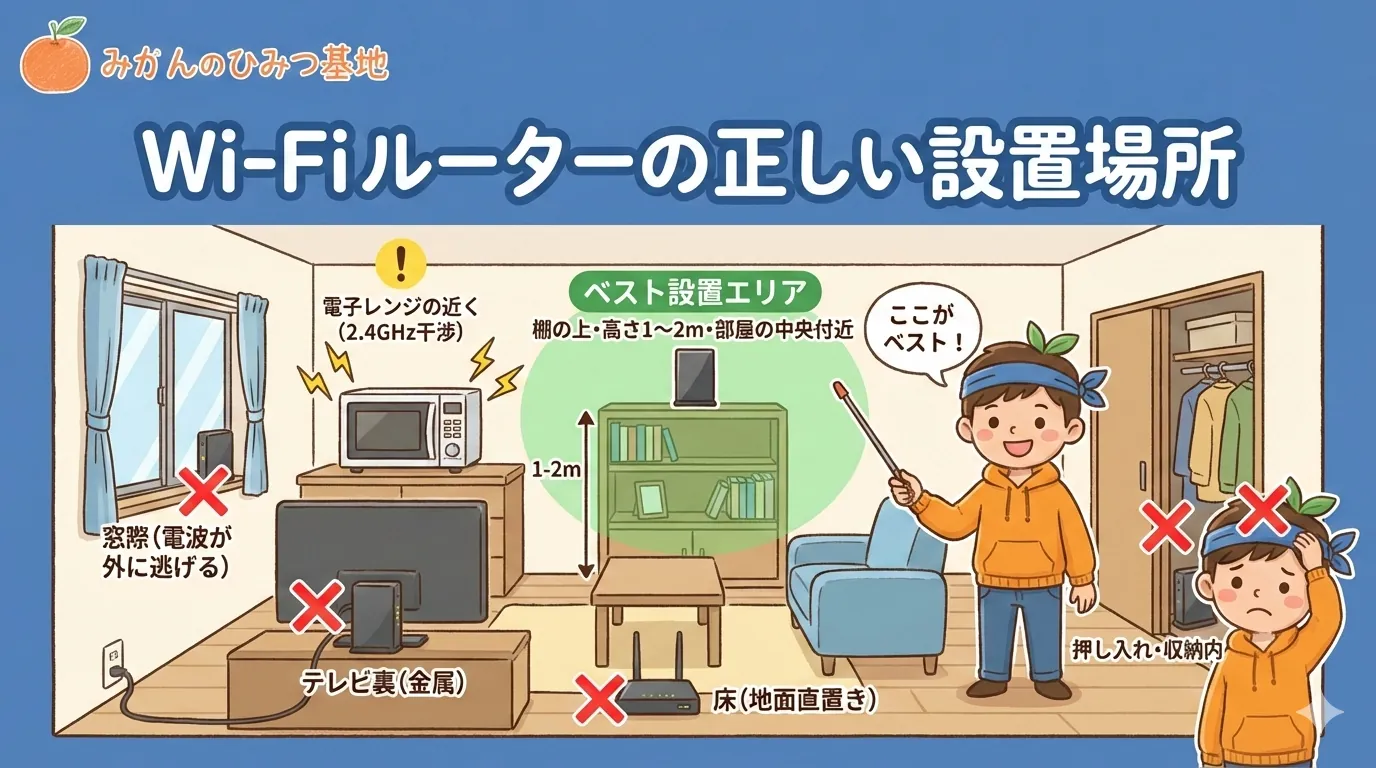
ベスト設置場所の3原則
Wi-Fiルーターは電波を360度に飛ばす仕組みのため、置く場所によって「つながりやすさ」が大きく変わります。
- 高さ — 床から1〜2m程度の位置に置く
- 中央 — 部屋や家の中央付近に置く
- 開放 — 通気性のよい開放的な場所に置く
Wi-Fiの電波は上下方向よりも水平方向に広がりやすい性質があります。床に直置きすると電波の多くが床に吸収されてしまうため、棚の上など高い位置に置くのが効果的です。
住宅タイプ別のおすすめ設置場所
住宅の構造によって最適な設置場所が変わります。
戸建住宅の場合
電波は上下階に届きにくいため、2階の中心付近への設置がおすすめです。1階の隅に置くと2階まで電波が届かないことがよくあります。家全体をカバーしたい場合は、後述するメッシュWi-Fiの導入も検討してみてください。
マンション・アパートの場合
コンクリート壁が電波を大きく遮るため、廊下の中央付近など、できるだけ多くの部屋に電波が届く位置が理想です。扉を開けておくだけでも電波の通り道ができ、改善することがあります。
ワンルーム・1Kの場合
家電が密集しやすく電波干渉が起きやすい環境です。冷蔵庫や電子レンジから1m以上離し、部屋の中央付近に腰の高さ(床から1m程度)で置くのがベストです。
絶対NGな設置場所
| 項目 | NG設置場所 | 電波への影響 | 理由 |
|---|---|---|---|
| テレビ裏・金属棚 | 速度が大幅低下 | 金属が電波を反射・遮断する | |
| 床置き・押し入れ内 | 電波がこもる | 床に電波が吸収・収納内で反射する | |
| 水槽・水場の近く | 電波が吸収される | 水は電波を強力に吸収する性質がある | |
| 窓際・直射日光 | 機器が劣化・電波が外に逃げる | 外に電波が散り、高温で機器が故障しやすい | |
| 電子レンジの近く | 2.4GHz帯の干渉 | 同じ周波数帯を使うため干渉が起きる |
電子レンジは使用中に2.4GHz帯の電波を発します。Wi-Fiルーターと同じ周波数帯なので、電子レンジを使うたびに通信が途切れたり遅くなったりすることがあります。最低でも1m以上離して設置しましょう。
3. 設定・接続方法で改善する
設置場所を最適化したら、次は設定面での改善を試みましょう。
周波数帯を使い分ける
現代のWi-Fiルーターは複数の周波数帯を使えます。それぞれ特性が異なるため、用途や場所に応じて使い分けることが重要です。
| 項目 | 周波数帯 | 2.4GHz | おすすめ5GHz | 6GHz(Wi-Fi 7) |
|---|---|---|---|---|
| 速度 | やや遅い | 速い | 最速 | |
| 電波の届く範囲 | 広い | やや狭い | 狭い | |
| 障害物への強さ | 強い(壁越しOK) | 弱い | 弱い | |
| 電波干渉 | 受けやすい(電子レンジ等) | 受けにくい | ほぼ受けない | |
| 向いている用途 | IoT家電・離れた部屋 | PC・ゲーム機(ルーター近く) | 超高速通信 |
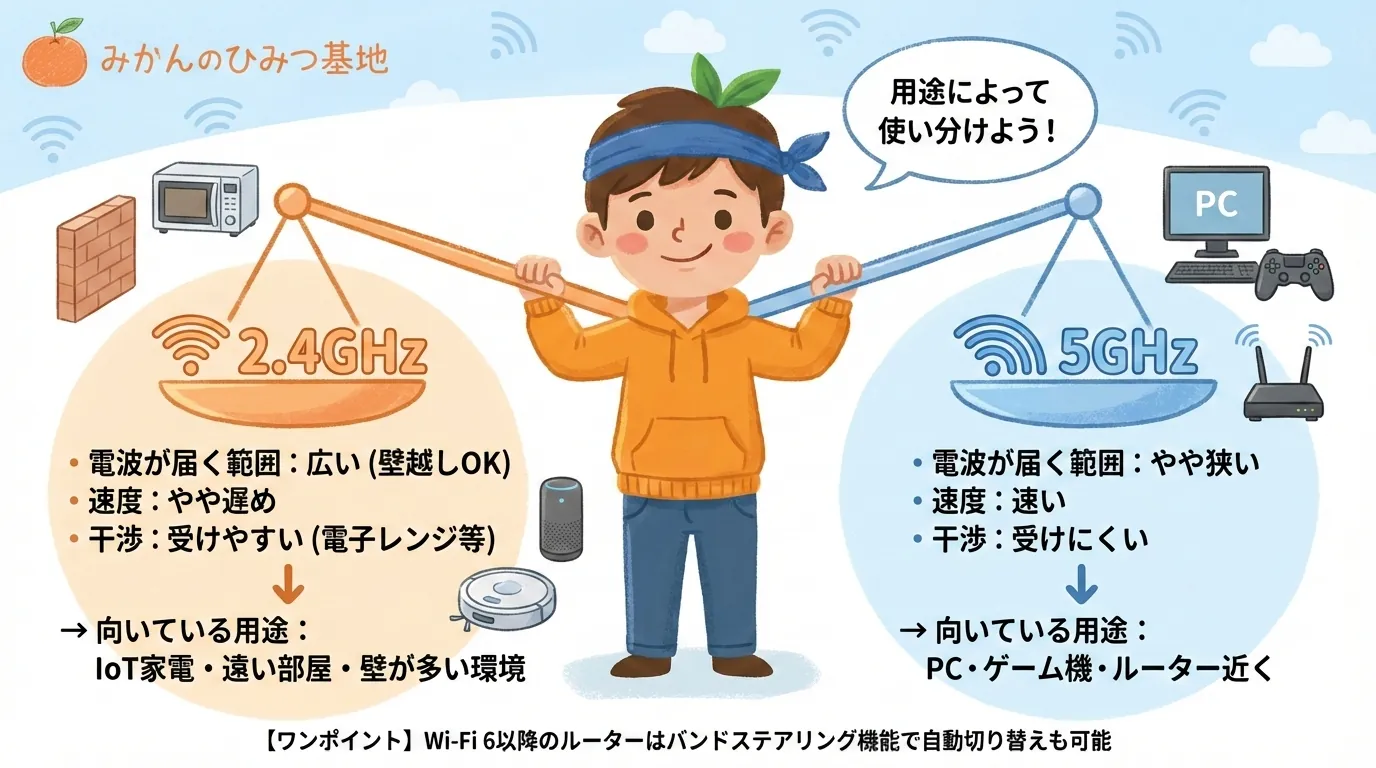
使い分けの基本:ルーターの近くで使うスマホやPCは5GHz帯へ、離れた部屋やスマート家電は2.4GHz帯へ接続しましょう。多くのルーターは設定画面からSSID(Wi-Fi名)ごとに周波数帯を切り替えられます。
IPv6(IPoE)接続に切り替える
夜になるとWi-Fiが遅くなるという場合、原因はルーターではなくプロバイダー側の混雑にある可能性が高いです。
従来のIPv4(PPPoE)接続は、利用者が集中する夜間に接続ポイントが混雑して速度が極端に低下することがあります。IPv6(IPoE)接続に切り替えるだけで速度が数倍になるケースも珍しくありません。
IPv6のIPoE(Internet Protocol over Ethernet)方式は、従来のPPPoE方式と異なり混雑しにくい経路を通る接続方式です。「v6プラス」「IPv6オプション」「OCNバーチャルコネクト」など、プロバイダーによって名称が異なります。多くの場合、プロバイダーの会員ページやサポートから無料で切り替え申請できます。
ファームウェアを更新する
ルーターのソフトウェア(ファームウェア)を最新の状態に保つことで、通信の安定性向上やセキュリティ強化が図れます。ルーターの管理画面(通常は 192.168.1.1 や 192.168.0.1 にブラウザでアクセス)から確認・更新できます。
Wi-Fiチャンネルを見直す
近隣のWi-Fiと電波チャンネルが重なっていると干渉が起きます。スマホアプリ(「Wi-Fi Analyzer」など)で周辺のチャンネル使用状況を確認し、空いているチャンネルに手動で変更することで改善できる場合があります。
4. 電波が届かない部屋を解消する
設置場所の改善や設定変更でも届かない部屋がある場合、電波の範囲そのものを広げる必要があります。主な方法は2つです。
中継機(Wi-Fiエクステンダー)
既存のルーターの電波を拾って増幅・再送信する機器です。
メリット
- 数千円から購入できるものが多く安価
- 既存のルーターに追加するだけでOK
デメリット
- 中継するたびに通信速度が最大半分に低下するリスクがある
- 接続が弱くなっても自動では切り替わらないことが多い
メッシュWi-Fi
複数の端末(メインルーター+サテライット)が連携して家全体を一つのネットワークとしてカバーする仕組みです。
メリット
- 家中どこでも安定した速度を維持しやすい
- 最も電波の強い端末へ自動でスムーズに切り替わる(ローミング機能)
デメリット
- 導入コストが高め(数万円〜)
| 中継機 | おすすめメッシュWi-Fi |
|---|---|
| 数千円〜 | 数万円〜 |
| 簡単 | 比較的簡単 |
| 低下しやすい | 安定している |
| なし(手動が多い) | あり(自動ローミング) |
| 1〜2部屋の電波改善 | 広い戸建・3LDK以上 |
どちらを選ぶべき?:電波が弱い部屋が1〜2室程度なら中継機、家全体をカバーしたい場合や3LDK以上の広い住宅にはメッシュWi-Fiがおすすめです。
5. ルーターの買い替えを検討すべきタイミング
上記の対策を試しても改善しない場合、ルーター自体の性能が現在の利用環境に追いついていない可能性があります。
- 使用開始から4〜5年以上経過している
- Wi-Fi 5(802.11ac)以前の規格(Wi-Fi 4以前は特に要注意)
- 接続端末数が10台以上になっている
- セキュリティ規格がWPA3非対応(セキュリティリスクが高まる)
最新規格 Wi-Fi 6・Wi-Fi 7 の違い
| 項目 | 規格 | Wi-Fi 5(11ac) | おすすめWi-Fi 6(11ax) | Wi-Fi 7(11be) |
|---|---|---|---|---|
| 最大速度 | 約3.5Gbps | 約9.6Gbps | 約46Gbps | |
| 多端末同時接続 | 普通 | 強い(OFDMA技術) | 非常に強い | |
| 使用周波数帯 | 2.4GHz / 5GHz | 2.4GHz / 5GHz | 2.4GHz / 5GHz / 6GHz | |
| 遅延の低さ | 普通 | 良い | 非常に良い(MLO技術) | |
| 導入コスト | 安い | 中程度 | 高め |
Wi-Fi 7は性能は最高ですが価格が高めです。家庭用途で新しくルーターを購入するなら、Wi-Fi 6対応ルーターがコストパフォーマンスの観点からおすすめです。多端末同時接続に強いOFDMA技術が搭載されており、スマートフォン・PC・スマート家電が混在する現代の家庭環境にマッチしています。
今日からできる改善ステップのまとめ
ルーターの設置場所を見直す
床から1〜2mの高さ、部屋の中央付近、開放的な場所に移動する。テレビ裏・床置き・収納内はNG。
周波数帯を使い分ける
ルーター近くのPCやスマホは5GHz帯、離れた部屋やスマート家電は2.4GHz帯に接続する。
IPv6(IPoE)接続に切り替える
プロバイダーの会員ページで申請するだけ。夜間の速度低下に悩んでいる場合に特に効果的。
ファームウェアを更新する
ルーターの管理画面から最新バージョンに更新する。安定性とセキュリティが向上する。
電波が届かない部屋には中継機・メッシュWi-Fiを検討
1〜2部屋なら中継機、家全体をカバーしたいならメッシュWi-Fiが有効。
改善しない場合はルーター買い替えを検討
4〜5年以上経過、Wi-Fi 5以前の規格、接続台数が10台超ならWi-Fi 6対応ルーターへの買い替えが効果的。
よくある質問
QWi-Fiルーターの寿命はどのくらいですか?
Qルーターを再起動すると速度が改善するのはなぜですか?
QメッシュWi-Fiと中継機はどちらがおすすめですか?
QWi-Fiのパスワードを変えると速くなりますか?
Q有線LANに繋いだらどのくらい速くなりますか?
まとめ
自宅のWi-Fiが遅い・不安定といった悩みは、意外とシンプルな原因であることがほとんどです。
まずはルーターの設置場所を見直すことから始めてみてください。床置きや収納内から、部屋の中央・棚の上などに移動させるだけで改善するケースが多くあります。
次にIPv6(IPoE)接続への切り替えと周波数帯の使い分けを試してみましょう。費用をかけずに速度が改善することがあります。
それでも解決しない場合は、中継機・メッシュWi-Fi・ルーターの買い替えを順番に検討してみてください。
快適なWi-Fi環境があれば、在宅ワークも動画視聴もストレスなく楽しめます。ぜひ今日からできることを一つずつ試してみてください。
参考・引用元:
- Wi-Fiルーターの置き場はここが最適!ベストポジションと避けたいNGな場所を紹介 | OCN インターネット(2025年12月09日更新)
- Wi-Fiルーターの最適な設置場所は?おしゃれに設置する方法も紹介! | eo光(2025年01月17日更新)
この記事の執筆者
あわせて読みたい

【2026年最新】光回線は本当に必要?あなたに合ったネット環境診断
光回線、5Gホームルーター、テザリング。2026年のネット環境を徹底比較し、あなたのライフスタイルに最適な選択肢を診断します。
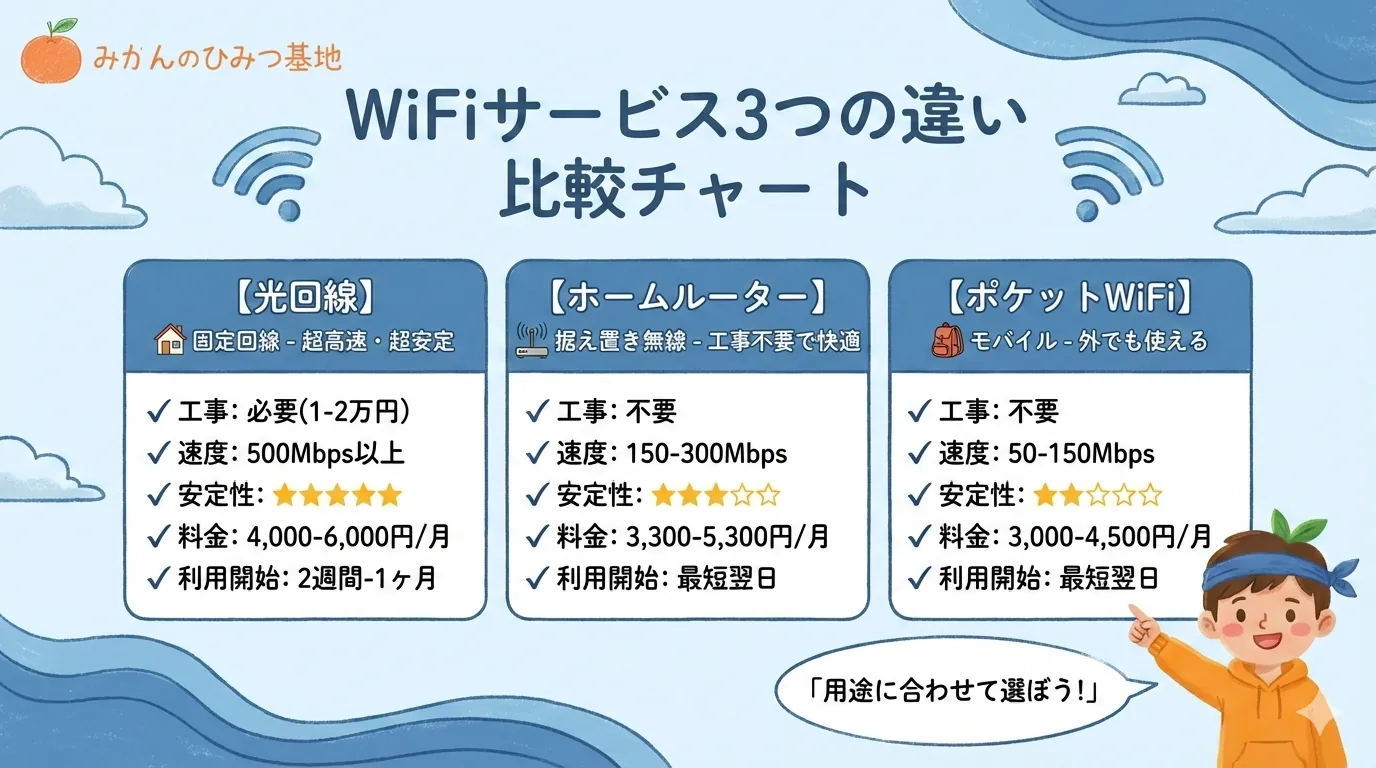
工事不要で今すぐ使える!ホームルーターが向いている人・向いていない人
ホームルーターは工事不要ですぐに使える便利なインターネット回線ですが、すべての人に最適とは限りません。固定回線やポケットWiFiとの違い、向いている人・向いていない人の特徴、2026年最新の主要サービス比較まで徹底解説します。
光回線をお得に乗り換える時期はいつ?キャンペーン活用法を徹底解説
光回線乗り換えでお得な時期はいつ?春キャンペーン、契約更新月、違約金負担キャンペーンを活用する3つのパターンと、2026年最新のキャッシュバック情報を徹底解説します。
モバイルWi-Fiは本当に必要?メリット・デメリットを正直に比較してみた
モバイルWi-Fiとスマホのテザリングを徹底比較。2026年最新の料金相場、通信速度、選び方のポイントまで正直に解説します。
スマホ機種変更で損をしない方法|購入場所・お得な買い方・データ移行を完全ガイド
2〜3年使ったスマホを機種変更する際、どこで買えば一番お得?キャリア、量販店、オンライン販売店の価格比較から、MNPや下取りの活用法、失敗しないデータ移行の手順まで徹底解説します。

新生活のスマホ乗り換えで月々いくら節約できる?ahamo・LINEMO・povo2.0を徹底比較
新生活に合わせてスマホを乗り換えると月々どのくらい節約できる?ahamo・LINEMO・povo2.0の3プランを徹底比較し、あなたの使い方に合ったプランの選び方を解説します。